
Подключение ИИ (MCP)
Как ассистент работает с вашим кабинетом: что видит, что делает сам и где проходят границы.
Раздел в сервисе: /settings#mcp
MCP — это способ дать вашему ассистенту доступ к сервису напрямую. Не «расскажи ему, что писать», а «он сам смотрит план, пишет пост, ставит его в сетку и приносит сводку». Работает с Claude, ChatGPT и другими клиентами, которые понимают MCP.
Как подключить
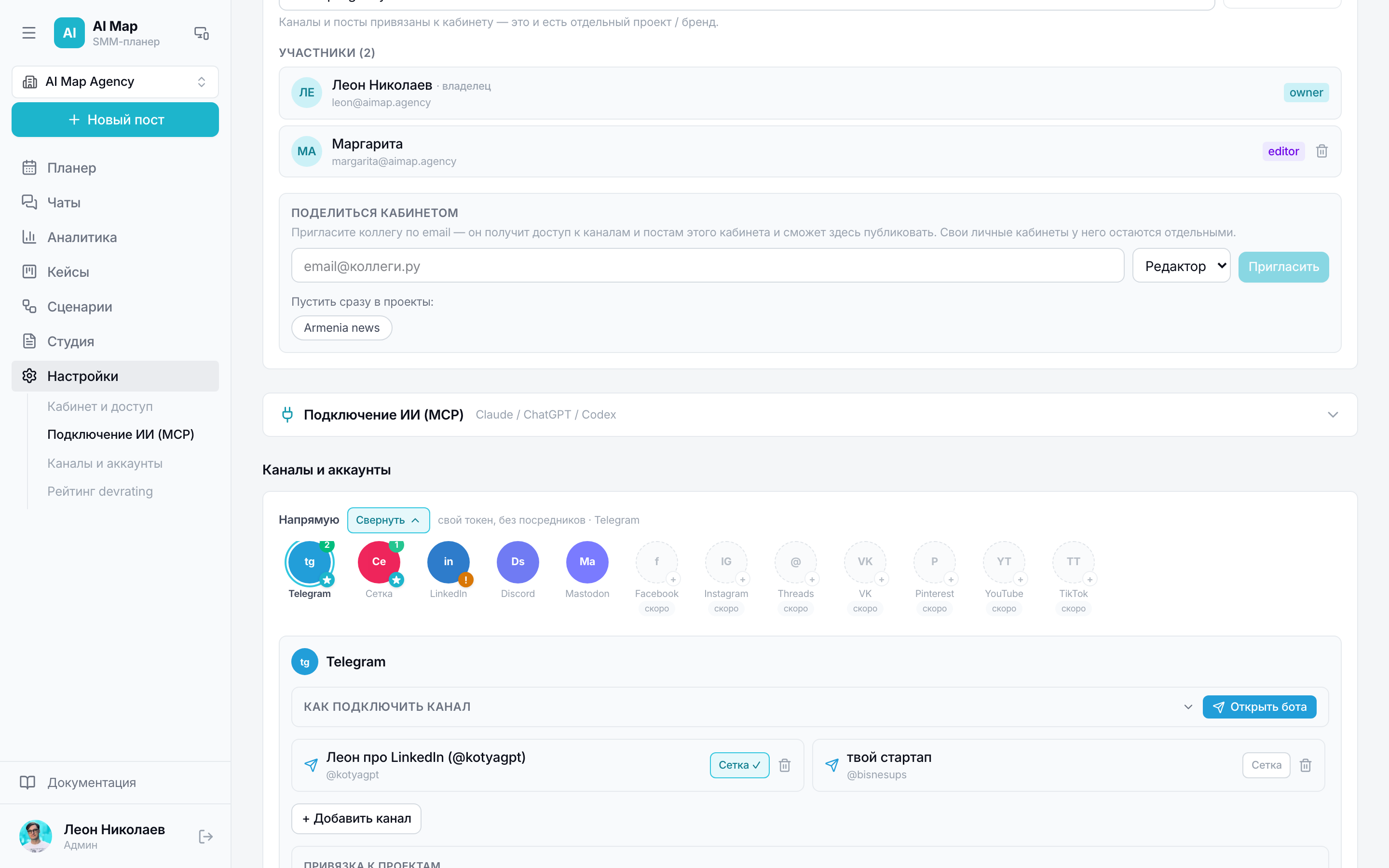
- 1Откройте Настройки → Подключение ИИ и скопируйте адрес сервера.
- 2Добавьте его в ассистента как MCP-сервер.
- 3При первом обращении откроется страница входа — войдите почтой и паролем от сервиса.
- 4Ассистент запомнит доступ; повторный вход нужен, только если вы его отзовёте.
Вход происходит на нашей странице, пароль остаётся у нас и ассистенту не передаётся. Доступ отзывается сменой пароля.
Как это устроено
Ассистент приходит с вашим токеном, поэтому работает строго от вашего имени: видит те же кабинеты и проекты, что и вы, и ничего сверх.
У сайта активный кабинет живёт в интерфейсе, а у ассистента интерфейса нет — поэтому выбранный проект запоминается на вашей учётной записи и меняется командой. Первым делом в сессии он спрашивает список проектов и говорит, в каком работает: так посты не уезжают не туда.
Что он умеет
- Контент: смотреть и создавать посты, менять их, копировать, прикреплять медиа по ссылке или файлом, вести статьи.
- Календарь: видеть план на даты, ставить пост в свободный слот, заводить и чистить слоты сетки.
- Сценарии: смотреть деревья, запускать их и видеть незавершённые прогоны.
- Кейсы: заводить, обновлять, привязывать к ним публикации.
- Аналитика: сводки в разрезах, снимки статистики, данные и инсайты отчётов, бизнес-контекст компании.
- Каналы и проекты: список каналов проекта с лимитами текста, переключение проекта.
- Документация: список разделов со ссылками, чтобы прислать вам точный адрес вместо пересказа.
Границы и защита от ошибок
- Чужие кабинеты недоступны: доступ сверяется с вашим членством при каждом обращении.
- Публикацию можно запретить целиком — тогда ассистент только готовит посты, а отправляет человек.
- Ключ канала из другого проекта вернёт ошибку с именем владельца, а не опубликует молча не туда.
- Про лимиты текста ассистент предупреждает заранее: он знает, сколько символов принимает каждая площадка.
- В Telegram при нескольких каналах он обязан выбрать канал явно — «во все» не бывает.
Как с ним разговаривать
Лучше всего работают простые поручения делом: «что выходит на этой неделе», «сделай пост про кейс X в LinkedIn и Telegram, поставь в ближайший слот», «собери сводку за 30 дней по каналам», «запусти сценарий разбора по вчерашнему посту».
Ассистент — не автопилот: он готовит и показывает, решение остаётся за вами. Именно поэтому право публиковать вынесено отдельным параметром.